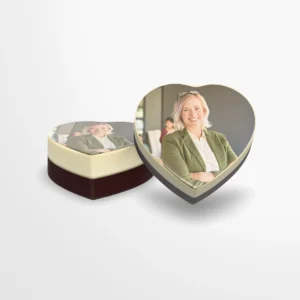
Een chocoladehart recht uit het hart
Een chocolade bonbon met jouw foto of logo
Een artikel wat met veel waardering wordt ontvangen, zijn onze heerlijke chocolade hartjes voorzien van een foto of logo. De hartjes zijn gemaakt van heerlijke Belgische witte- en melkchocolade van het merk Barry Callebaut. Heerlijk om te geven, nog lekkerder om te krijgen.
De hartjes zijn een ideaal geschenk om waardering en liefde over te brengen. Een mooi cadeau met Kerstmis, Moeder- of Vaderdag, Valentijn, een verjaardag of natuurlijk zo maar (of als je ‘sorry’ moet zeggen…). De hartjes zij ook ontzettend leuk om uit te delen op bijvoorbeeld een verjaardagsfeestje en natuurlijk een bruiloft. Ook zakelijk zijn deze hartjes toe te passen, bijvoorbeeld voorzien van jouw logo of een relevante tekst. Een mooi opvallende bonbon voor bij de koffie, vergaderingen, evenementen, beurzen e.d. Kortom, een breed palet aan toepassingen.
WERKWIJZE IN DE EDITOR
Onderstaand een aantal tips met betrekking tot het creëren van het meest mooie chocolade hartje.

1. Het chocolade hartje
Nadat je op [Personaliseer] hebt geklikt, wordt onze Editor geopend. Bovenstaand een afbeelding vanuit een desktop/notebook. In het midden de vorm van het hart. De groene lijn is de interne zogenaamde ‘bleed’. Het advies is om belangrijke content altijd binnen deze groene lijn te houden.
De zwarte lijn is de daadwerkelijke contour van het chocolade hartje. De rode lijn is de externe bleed. Bij het gebruik van een foto is het advies om deze altijd tot en met deze rode lijn te laten doorlopen.
2. Foto of logo
Aan de linkerzijde zie je onder de knop [Instellingen] de keuze tussen een [Foto] of een [logo met achtergrond]. Bij de keuze foto loopt het foto kader automatisch door tot de rode lijn (de externe bleed). Bij een logo is er reeds een achtergrond geplaatst en een logokader opgenomen.
3. Chocolade hartje met een foto
Kies bij instellingen [Foto] en klik aan de linkerzijde op de knop [Foto’s]. Onderstaand keuzescherm verschijnt.

Je kunt met de 1e knop een afbeelding uploaden vanaf jouw lokaal systeem. Met de 2e optie kun je onze AI-functionaliteit gebruiken om een ‘unieke’ foto te genereren. Werk je op een desktop, notebook of tablet dan kun je met de 3e knop een QR code genereren die automatisch verbinding maakt met de foto’s op jouw mobiele toestel.
Op het moment dat je 1 of meerdere foto’s uploadt, wordt de 1e foto automatisch geplaatst. Zie onderstaand voorbeeld.

Klik op de foto in het hart om eventueel aan de linkerzijde een andere foto te selecteren. Als je op de foto klikt zie je boven in het scherm ook meer opties verschijnen.

Met deze instellingen kun je inzoomen, de foto draaien en tal van aanvullende instellingen die je ook aan de linkerzijde ziet op de diverse tabbladen.

Het gaat in dit artikel te ver om al deze opties in detail te verklaren. Het beste is om met deze instellingen ‘een beetje te spelen’ om zo de werking te ontdekken.
TIP! Je kunt jouw laatste handeling(en) altijd ongedaan maken met de [Herstel] knop linksboven.
Op het moment dat jouw foto naar wens is, kun je de knop [Voorbeeld] gebruiken om een realistische weergave te zien van jouw ontwerp. Zie onderstaand voorbeeld.

TIP! Op het moment dat je op de foto klikt, kun je aan de linkerzijde kiezen voor [AI Tools]. Met behulp van de functie [Afbeelding bewerken] kun je vervolgens AI gebruiken om jouw foto aan te passen.
4. Chocolade hartje met een logo
Kies bij [Instellingen] voor [Logo met achtergrond] om in plaats van een foto een logo te plaatsen. Zie onderstaande afbeelding.

De instellingen bij een logo zijn iets anders, gezien een foto door dient te lopen tot en met de rode lijn, terwijl bij een logo -afhankelijk van de vorm van het logo- dit meestal binnen de groene lijn dient te blijven.
In bovenstaand scherm kun je tevens een achtergrond kleur kiezen. Kies [WIT] indien het transparant dient te blijven.
In bovenstaand scherm kun je tevens een achtergrond kleur kiezen. Kies [WIT] indien het transparant dient te blijven.

BELANGRIJK: gebruik ook bij het plaatsen van een logo het voorbeeld om jouw ontwerp goed te controleren, alvorens je dit bestelt.
BELANGRIJK: gebruik ook bij het plaatsen van een logo het voorbeeld om jouw ontwerp goed te controleren, alvorens je dit bestelt.
Rest jou alleen nog om op het winkelwagen icoon te klikken om jouw bestelling te plaatsen.
Vragen?
Heb je nog vragen? Maak dan gebruik van het CONTACTFORMULIER of stuur een e-mailbericht aan klantenservice@redbow.com. We helpen jou meer dan graag verder!
BESTEL JOUW HARTJES