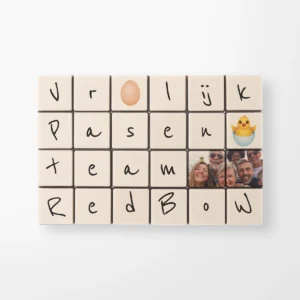
ChocoMessage: de lekkerste manier om iets te zeggen
Een boodschap die niemand vergeet
Of je nu een grappige boodschap wilt sturen, iemand wilt feliciteren of een krachtig statement wilt maken, met ChocoMessage komt jouw idee haarscherp op de chocolade terecht. Het resultaat: een persoonlijk cadeau dat niet alleen mooi oogt, maar ook onweerstaanbaar lekker smaakt.
De mogelijkheden met ChocoMessage zijn onbeperkt. In dit artikel een aantal tips om een ChocoMessage te maken met impact. Een cadeau met een boodschap die echt binnen komt.
TIP
Natuurlijk kun je spontaan aan de slag en gaande weg jouw ChocoMessage vorm geven. Het kan ook handig zijn om vooraf na te denken over jouw boodschap, de exacte tekst en of je eventuele foto’s en/of emojis wil gebruiken.
De te volgen stappen
- Kies op de artikelkaart het gewenste aantal blokjes. Let wel, in de Editor kun je dit aantal nog wijzigen. Momenteel kun je kiezen uit 6, 12, 18 of 24 blokjes. Allemaal in rijen van 6 heerlijke chocolade blokjes;
- Klik op de knop [Personaliseer] om onze Editor te openen;
- Als eerste worden de [Instellingen] geopend. Zie onderstaand voorbeeld.

- Kies het aantal gewenste blokjes;
- Selecteer het gewenste lettertype uit het menu. Alle geplaatste letters -standaard de letter T- veranderen van lettertype c.q. font;
- Kies de gewenste kleur. Alle geplaatste letters veranderen automatisch in de door jou geselecteerde kleur.
De overige knoppen geven toegang tot een grote diversiteit aan objecten en functies, die je allemaal kunt gebruiken in jouw ChocoMessage. Onderstaand lichten we elke functie toe.
TIP
Linksboven (desktop) bevindt zich de [Ongedaan maken] knop waarmee je op elk moment 1 of meerdere stappen terug kunt c.q. je laatste functie(s) kunt herstellen. Bijzonder handig als net even iets niet goed gaat.
ACHTERGRONDEN
In het menu [Achtergronden] kun je kiezen uit een aantal standaard achtergronden. Deze zijn per categorie gesorteerd. Deze achtergronden passen precies op het door jou geselecteerde aantal blokjes. Zie onderstaand voorbeeld.

EXPERT TIP
Deze achtergronden zijn JPG bestanden op maat gesneden voor het aantal blokjes, die met een transparantie van -afhankelijk van de achtergrond- 75% worden geplaatst. Met de functie [Foto’s] kun je elke gewenste achtergrond zelf plaatsen en de transparantie instellen. Door na het plaatsen met de rechter muisknop op de achtergrond te klikken kan deze naar de achtergrond worden verplaatst. Je kunt hiervoor ook het [Expert] menu gebruiken. Dit kun je linksboven (desktop versie) oproepen.
Kies of plaats een achtergrond en gebruik eventueel het voorbeeld om meteen te kijken hoe dit oogt. Onderstaand een voorbeeld.

FOTO’S
De mogelijkheden met foto’s zijn eindeloos en te uitgebreid om allemaal in dit artikel toe te lichten. Wij adviseren vooral met deze functionaliteit ‘te spelen’ om zo de mogelijkheden te ontdekken.
Met de functie [Afbeelding uploaden] kun je in eenmaal meerdere foto’s uploaden naar jouw ontwerp. Sleep de foto op de gewenste plek en pas de omvang aan met behulp van de blauwe balkjes midden rechts en midden onder.
Belangrijk! Als een foto op een geheel blokje dient te worden geplaatst, of zoals onderstaand voorbeeld op 4 blokjes, zorg dan dat de rand van de foto precies in het midden van 2 blokjes uitkomt. Controleer dit ook altijd in jouw [Voorbeeld].

Op het moment dat je op een foto klikt opent zich eveneens een speciale functiebalk. Zie onderstaand.

Vanuit deze balk heb je toegang tot de volgende functies:
- In- en uitzoomen; De geselecteerde foto draaien/kantelen;
- Open het fotomenu aan de linkerzijde (desktop);
- Open het stijlmenu waarmee de vorm van de foto kan worden gewijzigd naar bijvoorbeeld rond, een ster of hart;
- Opent het menu van waaruit helderheid en kleuren van de geselecteerde foto kunnen worden aangepast;
- De meest rechts knop geeft toegang tot de krachtige AI-functies.
Vanuit het AI-menu heb je de volgende functies ter beschikking die betrekking hebben op de geselecteerde foto:
- Achtergrond verwijderen: deze functie verwijderd de gehele achtergrond in de geselecteerde foto. Dit werkt bijzonder goed bij o.a. foto’s van 1 persoon;
- Upscale: hiermee kun je de resolutie van een foto verhogen waardoor de kwaliteit verbeterd, maar je ook eventueel verder kunt inzoomen. Dit werkt ook bij bijvoorbeeld logo’s;
- Afbeelding genereren: je kunt een volledig nieuwe afbeelding genereren op basis van jouw eigen ‘prompt’, bijvoorbeeld [een foto van een pizza met salami en kaas]. De geselecteerde foto wordt vervangen door de gegenereerde foto;
- Afbeelding bewerken: dit is een zéér krachtige functie waarmee je de geselecteerde foto kunt aanpassen. Zie onderstaande voor en na foto met hieronder de gebruikte prompts.

- Verwijder de 2 personen aan de rechterzijde;
- Verwijder de dame in de achtergrond;
- Open de ogen van de rechter dame;
- Laat de linker dame blazen op het fluitje.

TIP
In sommige gevallen werken de AI-prompts net iets beter als je de Engelse taal gebruikt. Belangrijk: gebruik deze functie met respect voor de foto en eventuele personen op de foto.
SPECIALE OBJECTEN
In het menu speciale objecten bevinden zich een aantal interessante, grappige en sterke objecten.
De AI-effecten zijn foto-objecten die op de ChocoMessage kunnen worden geplaatst. Door er een foto in te laden, wordt deze foto automatisch aangepast op basis van een voor gedefinieerde AI-prompt. Bijzonder leuk voor een verrassend effect voor bijvoorbeeld kinderen (Disney) of een teamfoto etc. We laten geen voorbeeld zien. We adviseren hier zelf mee te ‘spelen’.

Het menu [Foto effecten’ bevat de zogenaamde ‘face-sticker’. Met deze AI-functionaliteit wordt een gezicht van een persoon ‘geïsoleerd’ en voorzien van een wit kader. Zie onderstaand voorbeeld.

Let wel, de face-sticker dient op een gekleurde achtergrond te worden geplaatst om het kader zichtbaar te maken.
In het menu QR-code bevindt zich een QR-code object wat op een chocolade blokje kan worden geplaatst. Hiermee kan de ontvanger bijvoorbeeld worden verwezen naar een website of landingspagina. Klik op [Tekst bewerken] om de URL in te geven.
TIP
Plaats bij een QR-code deze altijd binnen de rode stippellijn -zijnde de interne bleed- en bij voorkeur iets kleiner. Zie onderstaand voorbeeld. Dit om zorg te dragen dat de code 100% correct wordt geprint op het chocolade blokje.

EXPERT TIP
Gebruik een URL met een zogenaamde UTM-code om nadien te kunnen meten hoe vaak de code is gescand.
Tenslotte het menu [Vormen] bevat een veelvoud aan vormen die op de ChocoMessage kunnen worden geplaatst. De kleur van deze vormen kan worden aangepast.
TIP
Klik met de rechter muisknop op een vorm om met lagen te werken en een vorm bijvoorbeeld achter de tekst of een foto te plaatsen.
EMOJIS
In nagenoeg aller artikelen -zo ook ChocoMessage- is de RedBow Emoji-database opgenomen. Deze bevat meer dan 1.100 emojis, waarbij deze zijn gesorteerd conform de categorieën van Apple.

TIP
Zit er nu net de emoji die jij wil gebruiken niet tussen? Geen probleem! Upload hem dan zelf in een fotokader.
Je kunt een emoji ‘op’ jouw ChocoMessage slepen en vervolgens naar het juiste blokje slepen en qua maat aanpassen. Belangrijk! Zorg dat de emoji qua omvang altijd binnen de rode stippellijn blijft. Tenzij het de bedoeling is dat deze over meerdere blokjes is verdeeld. Zie onderstaand voorbeeld voor een correcte positionering op 1 blokje.

STICKERS
Het menu [Stickers] opent een uitgebreide database met tal van stickers die allemaal geplaatst kunnen worden op jouw ChocoMessage. Zie onderstaand voorbeeld. Zoals bij Emoji’s, kunnen ook deze stickers naar elke gewenste plek worden gesleept, worden aangepast qua omvang en gedraaid.

In de database zijn ook tal van ‘editable’ c.q. wijzigbare stickers opgenomen, waarvan -afhankelijk de sticker- de kleur en/of tekst kan worden aangepast. Zie onderstaand voorbeeld.

TIP
Gelijk aan een foto en Emoji, zorg dat de afbeelding van de sticker binnen de rode stippellijn blijft om zorg te dragen dat deze netjes op 1 chocolade blokje wordt geprint.
FOTO-OBJECTEN
Vanuit het menu [Foto’s] kunnen tal van foto-objecten worden geplaatst, in allerlei vormen. Vierkant, rond, een hart etc. in elk foto-object kan vervolgens een foto, afbeelding of logo worden geplaatst. Elk individueel foto-object kan worden bewerkt zoals eerder omschreven in dit artikel.
TEKST-OBJECTEN
Tekstslotte het menu [Tekst-objecten]. Ook hierin vind je een veelvoud aan objecten en stickers, maar allemaal met betrekking tot tekst. Elke sticker kan op jouw ChocoMessage worden gesleept en qua omvang -en natuurlijk qua inhoud- worden aangepast.
Stel dat je in jouw ChocoMessage verschillende lettertypes en/of kleuren tekst wil verwerken. Natuurlijk kan dat! Verwijder dan de standaard tekstobjecten op de ChocoMessage, gezien deze zijn ‘gekoppeld’ aan de functies in het menu [Instellingen].
Plaats vervolgens vanuit het menu ‘Tekst-objecten] een [Eenvoudige tekst] object. Dit object is losgekoppeld van de eerder vermelde instellingen.

Elk individueel object kun je aanpassen qua lettertype c.q. font, kleur, grootte etc. Zie onderstaand voorbeeld.

TIP
Als je een object hebt geplaatst in jouw ChocoMessage kun je met de rechter muisknop dit object ‘Dupliceren’. Dit geld overigens voor alle objecten.
TIP
Het [Meerlijnige tekst] object kan eveneens worden gebruikt in jouw ChocoMessage om op een chocolade blokje meer dan 1 regel tekst te plaatsen. Ook deze tekst kun je aanpassen qua lettertype, kleur e.d.

TIP
Het [Meerlijnige tekst] object kan eveneens worden gebruikt in jouw ChocoMessage om op een chocolade blokje meer dan 1 regel tekst te plaatsen. Ook deze tekst kun je aanpassen qua lettertype, kleur e.d.
Vragen of hulp nodig?
Heb je nog vragen of kunnen we jou helpen met jouw ontwerp? Maak dan gebruik van het CONTACTFORMULIER of stuur een e-mailbericht aan klantenservice@redbow.com. We helpen jou meer dan graag verder!
MAAK JOUW CHOCOMESSAGE